










המדריך השלם לתיקון טעויות נפוצות ושגיאות שמבזבזות לכם זמן – ועצבים
יש הרגלים שצוברים אותם עם הזמן, בלי לשים לב. פתאום מגלים שהנוסחאות שבורות, הקובץ כבד, והאקסל מציג שגיאות מוזרות בכל פעם שמישהו נוגע בו. הבשורה הטובה? רוב הבעיות האלה חוזרות על עצמן, וכולן ניתנות לפתרון – פעם אחת ולתמיד.
נתחיל עם 7 הטעויות הנפוצות ביותר שאני רואה אצל משתמשי אקסל בהדרכות, ולצד כל אחת גם הפתרון המקצועי שיהפוך אתכם לעובדים הרבה יותר חכם – ולא רק יותר קשה, בסוף המאמר נתתי גם דוגמאות לשגיאות ואופן הטיפול בהם.
טעות מספר 1: מיזוג תאים (Merge Cells)
למה זה קורה?
כי זה נראה יפה. הכותרת "מכירות לפי אזור – 2024" יושבת בדיוק באמצע הטבלה, מסודרת ומקצועית. אבל מה שנראה טוב ויזואלית, עושה נזק מתחת לפני השטח.
תרחיש נזק אמיתי
דמיינו שהכנתם דוח מכירות לפי חודש. מיזגתם את תאי הכותרת בשורה הראשונה. שלחתם את הקובץ לסמנכ"ל שרוצה לסנן לפי אזור מסוים. הוא לוחץ על AutoFilter – ואקסל מציג הודעת שגיאה: "לא ניתן לבצע פעולה זו על תאים ממוזגים." הדוח בלתי שמיש. הנוסחאות שחישבתם על הטווח מציגות תוצאות שגויות כי האקסל ספר את תאי המיזוג כתא אחד במקום כמה. עבודה של שעות – ירדה לטמיון.
לפני: תאים A1 עד D1 ממוזגים עם הכותרת – AutoFilter שבור, נוסחאות VLOOKUP משתבשות, Pivot מסרב לעבוד. אחרי: תאים A1 עד D1 נשארים נפרדים, הכותרת מוצגת ממורכזת – הכל עובד, הכל ניתן לסינון, אף נוסחה לא נשברת.
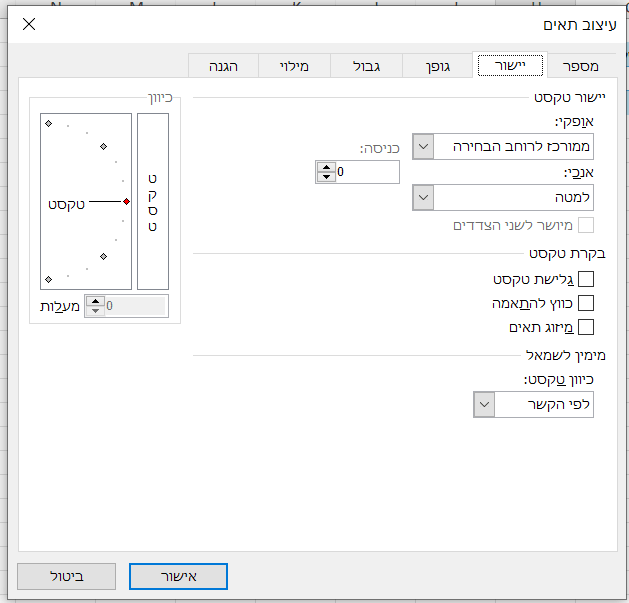
הפתרון המקצועי: Center Across Selection
בחרו את תאי הכותרת, לחצו Ctrl+1 לפתיחת עיצוב תאים, עברו ללשונית "יישור" ובחרו "ממורכז לרוחב הבחירה". התוצאה הויזואלית זהה למיזוג – אבל התאים נשארים עצמאיים לחלוטין.
טעות מספר 2: הסתרת שורות ידנית
למה זה קורה?
כי זה מהיר. לחיצה ימנית, הסתר, נעלם. נוח לרגע, אבל מסוכן לטווח ארוך.
תרחיש נזק אמיתי
הכנתם דוח שכר רבעוני. הסתרתם 12 שורות של עובדים שסיימו את חוזם. שלחתם לרואה החשבון. הוא לא יודע שיש שורות מוסתרות, אז בנוסחת הסכום הכוללת הוא מקבל את הסכום המלא – כולל אותם 12 עובדים שכבר לא עובדים. הדוח מראה מספרים מנופחים. הוא שולח לרגולטור. עכשיו יש לכם בעיה אמיתית. נקודה חשובה: פונקציית SUM לא מבחינה בין שורות מוסתרות לגלויות. היא סוכמת הכל – תמיד.
הפתרון המקצועי: קיבוץ או SUBTOTAL
לקיבוץ: סמנו את השורות שרוצים להסתיר, לחצו Data ואז Group. אקסל יוסיף לחצן +/– בצד שמאפשר פתיחה וסגירה ברורה לכל מי שפותח את הקובץ.
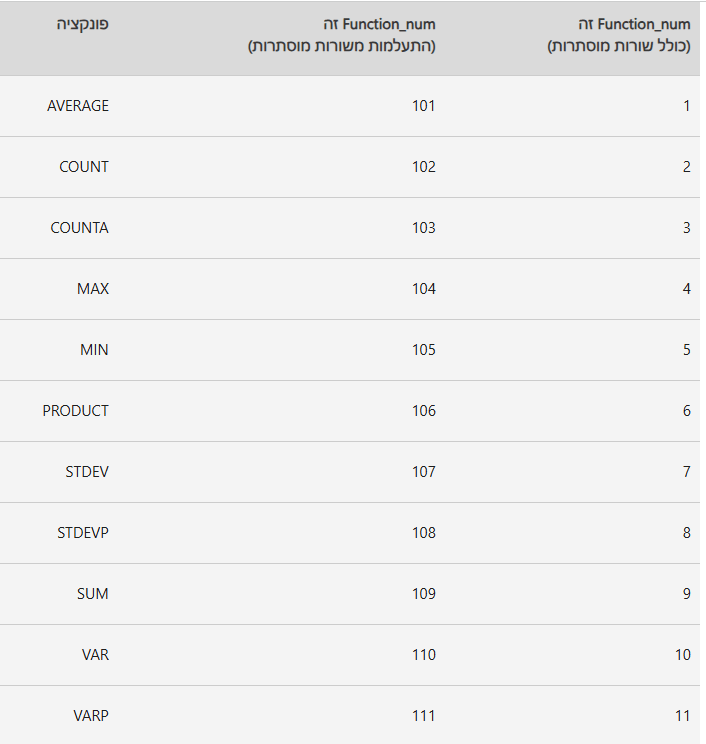
לסיכומים, החליפו את ה-SUM בפונקציית SUBTOTAL: סכום של שורות גלויות בלבד עם הפרמטר 109.
חיסכון בזמן: קיבוץ מבטל את שיחת "יש כאן שורות מוסתרות" לחלוטין.
טעות מספר 3: קובץ "ספגטי"
למה זה קורה?
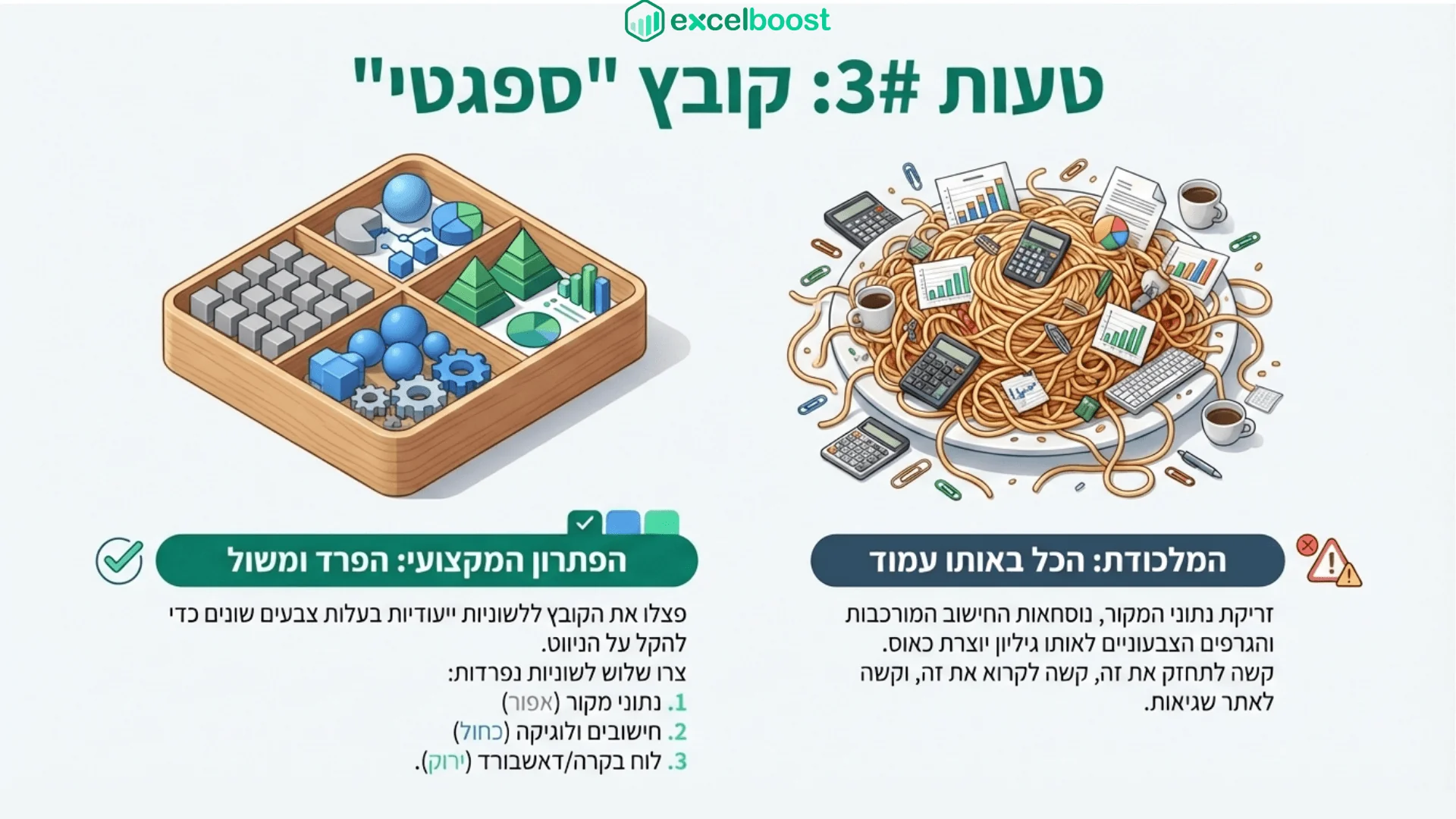
כי בהתחלה הקובץ קטן ופשוט. גיליון אחד מספיק. עם הזמן מוסיפים עמודה, עוד נוסחה, גרף, טבלת ציר – והכל מתגלגל לאותו מקום עד שאי אפשר לנווט בו.
תרחיש נזק אמיתי
קבלתם קובץ מעמית שעזב את החברה. יש בו נתוני מקור, חישובים ביניים, גרפים ודאשבורד – הכל על גיליון אחד עם 47 עמודות ו-800 שורות. אתם צריכים לעדכן את מחיר הרכישה. אתם מחפשים חצי שעה איפה הנתון הזה נמצא. בדרך אתם בטעות מוחקים נוסחה שמזינה גרף. הגרף נשבר. אתם לא יודעים מה השבתם.
לפני: כל הנתונים, החישובים, הגרפים והדאשבורד על אותו גיליון – אי אפשר לדעת מה מחובר למה. אחרי: גיליון אפור לנתוני מקור בלבד, גיליון כחול לחישובים ולוגיקה, גיליון ירוק לדאשבורד וגרפים.
הפתרון המקצועי: שלוש שכבות לוגיות
גיליון אפור – נתוני מקור בלבד: ייבוא ממערכת שכר, רשימת לקוחות, מחירון. לא נוגעים בשכבה הזו ידנית ולא כותבים כאן נוסחאות. גיליון כחול – חישובים ולוגיקה: כל הנוסחאות והחישובים הביניים. זה המטבח – לא כולם צריכים לראות אותו. גיליון ירוק – תצוגה ודאשבורד: מה שהמנהל רואה. גרפים, KPIs, טבלאות ציר – הכל מחובר לשכבה הכחולה ולא ישירות לנתוני המקור.
לשינוי צבע לשונית: לחצו ימני על הלשונית ובחרו "צבע הלשונית", ניתן גם להוסיף אייקון חמוד עם כפתור WIN+;
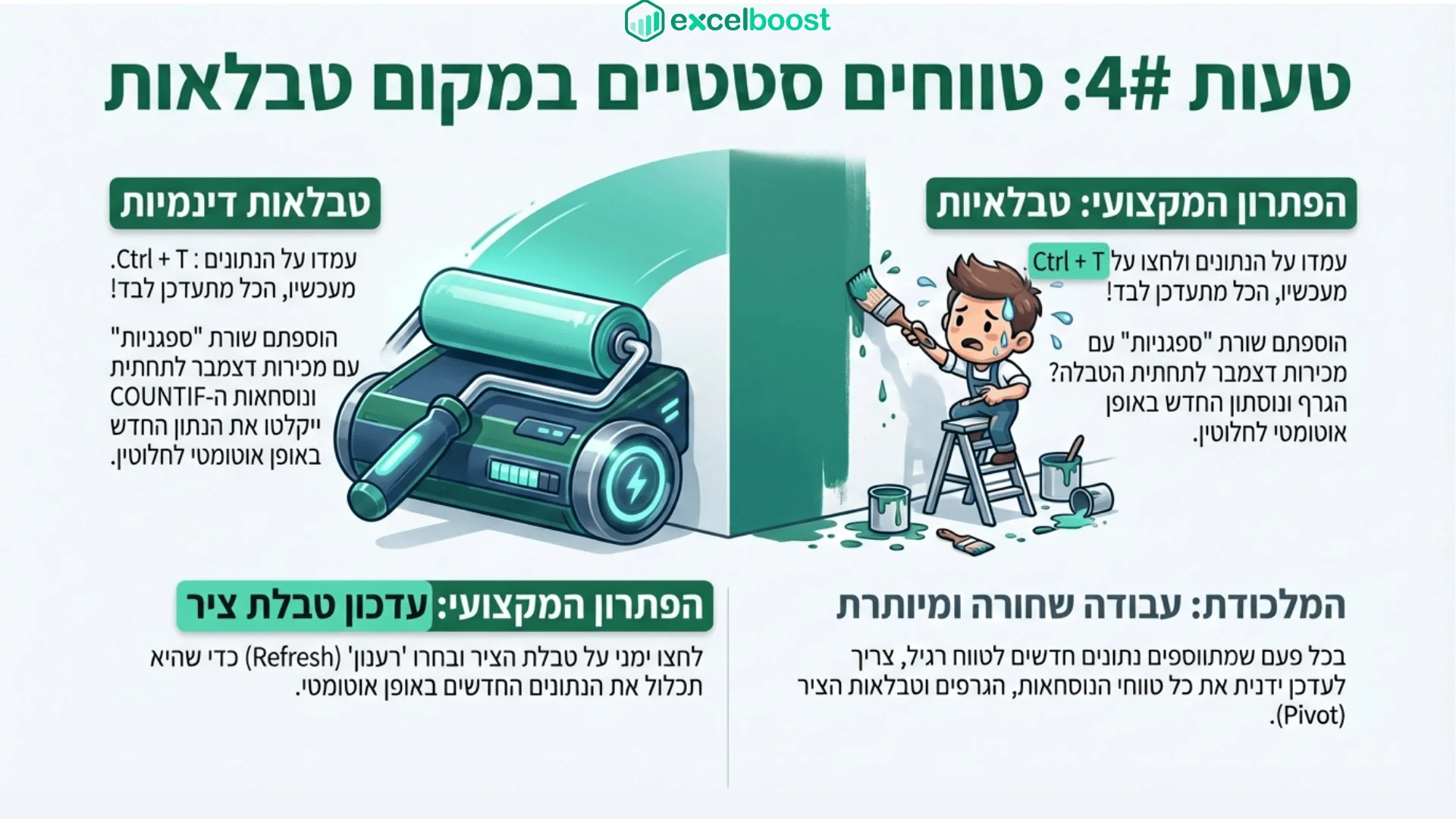
טעות מספר 4: טווחים סטטיים במקום טבלאות
יתרונות עיצוב כטבלה (Ctrl+T)
כשמעצבים טווח נתונים כטבלה דינמית, מקבלים ארבעה יתרונות מיידיים:
מקור נתונים מתעדכן אוטומטית – כשיוצרים טבלת ציר על טבלה דינמית, כל שורה חדשה שמתווספת נכללת בטבלת הציר אוטומטית – רק לחיצת רענון אחת ומסיימים. בלי לגשת ל"שינוי מקור נתונים", בלי לעדכן טווחים, בלי לחפש עד איפה הנתונים מגיעים. לדוגמה: הכנתם טבלת ציר לדוח מכירות חודשי. בסוף החודש הוספתם 40 עסקאות חדשות לטבלה. לחצתם רענון על הפיבוט – וזהו. אם הטבלה הייתה טווח רגיל, הייתם צריכים להיכנס להגדרות טבלת הציר, לשנות את מקור הנתונים ידנית, ולוודא שהטווח החדש מכסה את כל השורות. עם טבלה דינמית – זה לא קיים יותר.
נוסחאות נגררות אוטומטית – כשכותבים נוסחה בעמודה חדשה, אקסל מיישם אותה אוטומטית על כל שורות הטבלה. לא צריך לגרור ידנית עד השורה האחרונה. לדוגמה: הוספתם עמודת "עמלה" עם הנוסחה =C2*0.05 בשורה הראשונה. אקסל מיישם אותה מיד על כל שאר השורות – וגם על כל שורה חדשה שתתווסף בעתיד.
תמיכה בסלייסרים (Slicers) – אפשר להוסיף סלייסרים לטבלה דינמית בדיוק כמו לטבלת ציר, ולסנן נתונים בלחיצה אחת בלי להקליד כלום. לדוגמה: מנהלת HR מתחזקת רשימת מועמדים. במקום לסנן ידנית בכל פעם, היא לוחצת על כפתור "ראיון שני" בסלייסר – ורואה רק את המועמדים הרלוונטיים.
איך מוסיפים סלייסר לטבלה דינמית?
שלב 1 – לחצו על תא כלשהו בתוך הטבלה הדינמית. חשוב שהתא הפעיל יהיה בתוך הטבלה, אחרת האפשרות לא תופיע.
שלב 2 – עברו ללשונית "עיצוב טבלה" (Table Design) שמופיעה בסרגל העליון רק כשאתם בתוך הטבלה.
שלב 3 – לחצו על "הוסף סלייסר" (Insert Slicer). יפתח חלון עם רשימת כל העמודות בטבלה.
שלב 4 – סמנו את העמודות שרוצים לסנן לפיהן. לדוגמה: אזור, סטטוס, מחלקה. אפשר לסמן כמה עמודות בבת אחת.
שלב 5 – לחצו אישור. הסלייסר מופיע על המסך כלחצנים. לחיצה על כפתור מסנן את הטבלה מיד.
שם טווח אוטומטי בנוסחאות – במקום לכתוב SUM(B2:B500), הנוסחה נכתבת (טבלה1[מכירות])sum. קריא, ברור, ועובד גם אם מוסיפים שורות. לדוגמה: אנליסט שפותח קובץ של עמית רואה ("צפון",[אזור]טבלת_מכירות)COUNTIF ומבין מיד מה הנוסחה עושה – בלי לנחש מה מסתתר בעמודה B.
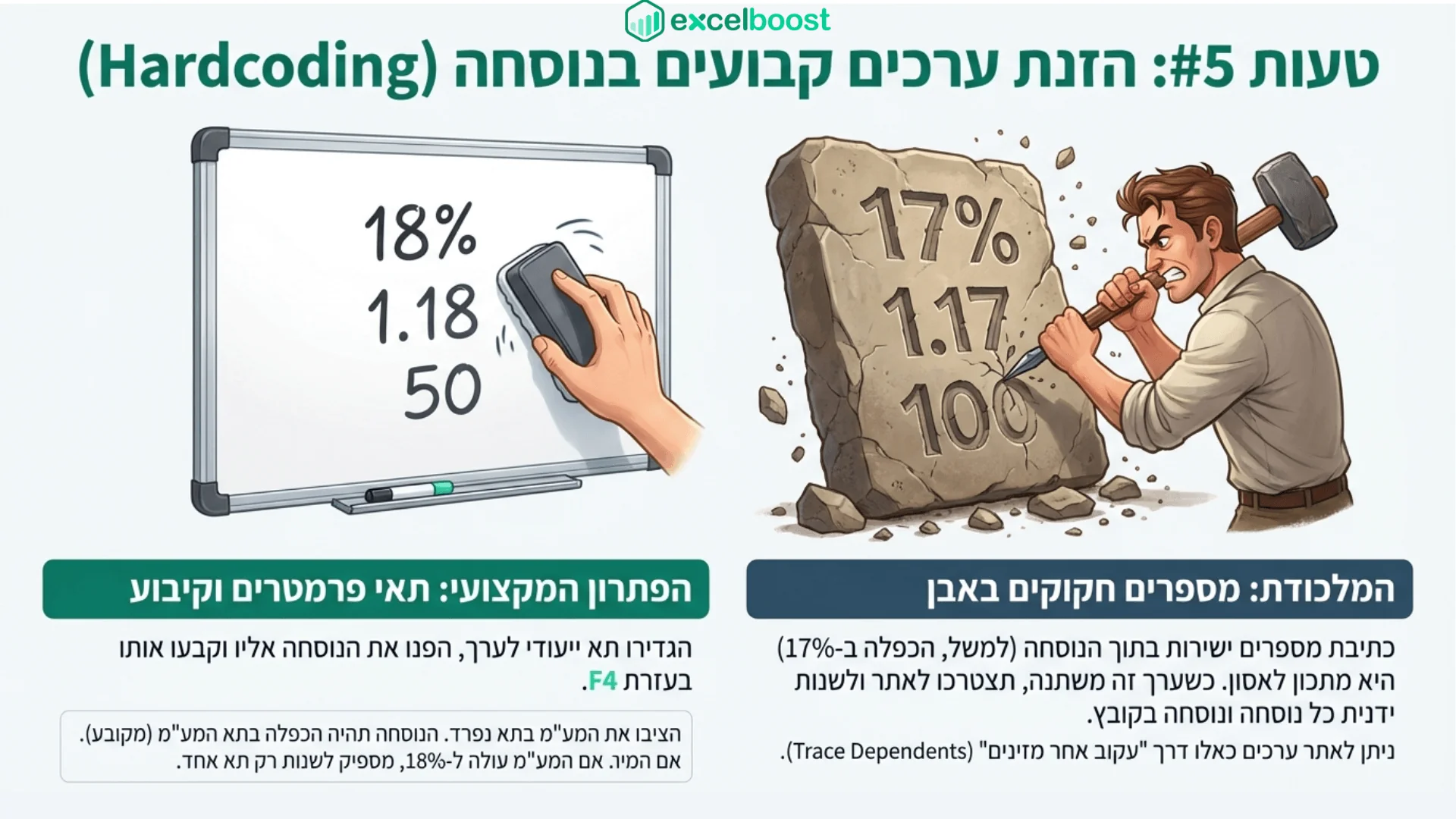
טעות מספר 5: Hardcoding – מספרים קבועים בתוך הנוסחה
למה זה קורה?
כי זה מהיר. למה להכניס את המע"מ לתא נפרד כשאפשר פשוט לכתוב 1.17* בנוסחה? כי מחר הוא ישתנה – וזה כבר הרבה פחות מהיר לתקן.
תרחיש נזק אמיתי
יש לכם קובץ הצעות מחיר עם 200 שורות מוצרים. בכל שורה הנוסחה =C2*1.17. המע"מ עלה ל-18%. תצטרכו לחפש את כל העמודות הרלוונטיות ולתקנם ואז לגרור את הנוסחה מחדש ולוודא שהנוסחה נגררה באופן תקין עד התא האחרון.
הפתרון המקצועי: תאי פרמטרים ושמות
הגדירו גיליון נפרד או אזור בולט בראש הקובץ לכל הפרמטרים הקבועים: שיעור המע"מ, ימי עבודה ממוצעים, אחוז בונוס וכו'. לחצו על התא, לחצו על לשונית "נוסחאות" ואז "הגדר שם", ותנו לו שם ברור. כתבו בכל הנוסחאות את השם במקום הערך. כשמשהו משתנה – מעדכנים מקום אחד בלבד.
טעות מספר 6: חיתוך טקסט ידני לשורות
למה זה קורה?
כי Alt+Enter בתוך תא נראה כמו פתרון מהיר – שוברים שורה בדיוק איפה שרוצים. הבעיה מגיעה ברגע שמשהו משתנה.
תרחיש נזק אמיתי
הכנתם טבלת מוצרים עם תיאורים. שיברתם כל תיאור ידנית לשורות יפות בעמודה. אחר כך הצרתם את העמודה ב-20%. עכשיו כל החיתוכים הידניים יושבים במקומות לא הגיוניים – שורה נשברת באמצע מילה, שורה אחרת ריקה לגמרי. תצטרכו לחזור ולתקן כל תא בנפרד.
לפני: טקסט עם Alt+Enter ידני בכל תא – קשה לתחזוקה, נשבר עם כל שינוי ברוחב. אחרי: טקסט רגיל עם Wrap Text מופעל – הטקסט מתאים את עצמו אוטומטית לכל שינוי ברוחב העמודה.
הפתרון המקצועי: Wrap Text
סמנו את התאים ולחצו על "גלישה טקסט"
בלשונית "בית" חפשו אייקון של "גלישת טקסט" או באנגלית (Wrap Text) אקסל יחלק את הטקסט אוטומטית לשורות לפי רוחב העמודה, ואם תשנו את הרוחב בעתיד הכל יתאים את עצמו מחדש ללא כל התערבות.

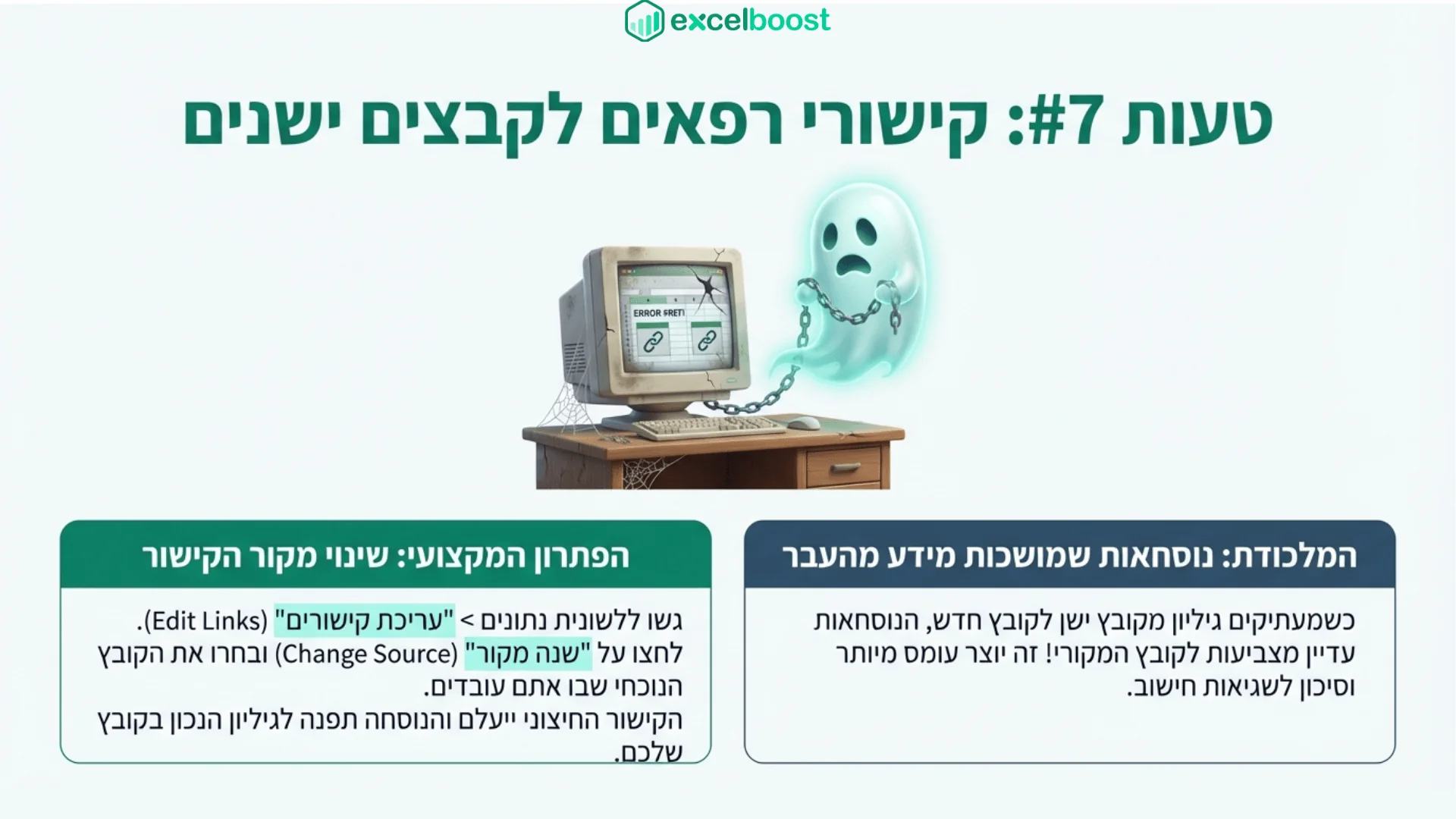
טעות מספר 7: קישורים לקבצים ישנים
למה זה קורה?
כי העברנו קובץ לתיקייה אחרת, שינינו שם, או שהקובץ שמוזן ממנו נמחק – ואקסל שומר את הנתיב הישן בשקט.
תרחיש נזק אמיתי
הכנתם דוח שמושך נתונים מקובץ ישן בשם Q4_data. הקובץ הועבר לתיקיית הארכיון. פתחתם את הדוח, לחצתם "לא" על עדכון קישורים (כמו תמיד). הדוח מציג ערכים – אבל אלה הערכים מלפני חצי שנה. שלחתם להנהלה. ניתחו נתונים ישנים כאילו היו עדכניים.
לפני: קישור לקובץ שכבר לא נמצא בנתיב המקורי – מציג ערך ישן מהעבר. אחרי: קישור מעודכן לנתיב הנוכחי – מציג נתונים אמיתיים.
הפתרון המקצועי: עריכת קישורים
גשו ללשונית "נתונים" ובחרו "עריכת קישורים" (Edit Links). תראו רשימה של כל הקישורים החיצוניים בקובץ. לחצו "שנה מקור" (Change Source) ובחרו את הקובץ הנכון. טיפ מקצועי: אם אפשר, העדיפו לאחד את כל הנתונים לאותו קובץ במקום לקשר בין קבצים – זה פתרון מניעה שחוסך את הבעיה לגמרי.
ועכשיו – השגיאות האדומות
טיפלנו בהרגלים. עכשיו נדבר על השגיאות שאקסל זורק בפנינו. כולן נראות מפחידות – אבל לכולן יש הסבר פשוט ופתרון מהיר.
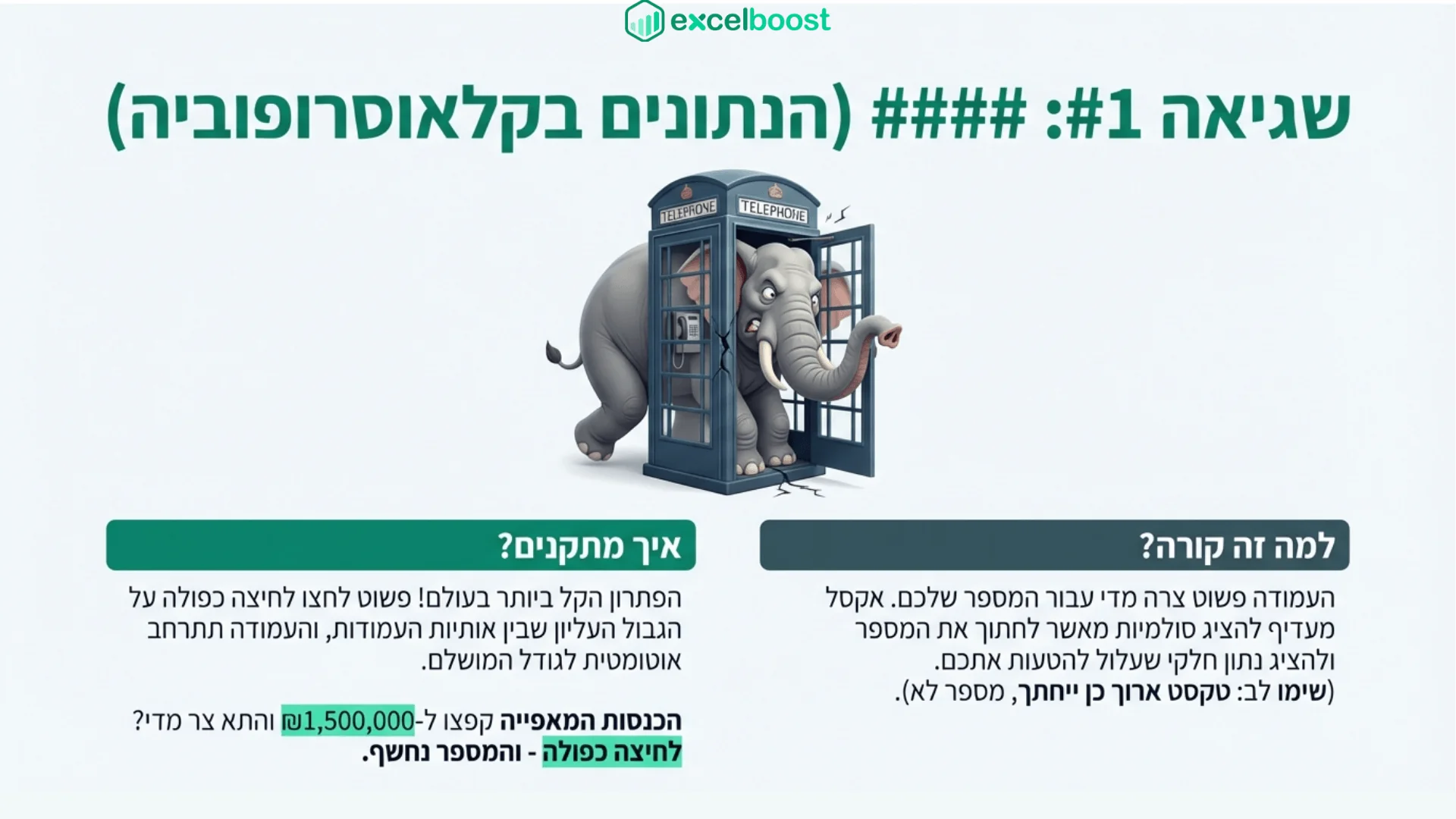
שגיאה מספר 1: #### – קלאוסטרופוביה של מספרים
למה זה קורה? העמודה פשוט צרה מדי להכיל את המספר שלכם. הכנסתם לתא ערך של 1,500,000 ₪ אבל העמודה רחבה רק ל-8 תווים – אקסל לא יראה מספרים חתוכים, הוא יציג ####. כיצד לתקן: לחצו פעמיים על הגבול הימני של כותרת העמודה. העמודה תתרחב אוטומטית לגודל המושלם. חמש שניות – גמרנו.
שגיאה מספר 2: #VALUE! – משבר זהות
למה זה קורה? ניסיתם לבצע פעולה מתמטית על תא שמכיל טקסט, או תא ריק שמכיל בפנים רווח. לדוגמה: =A1-B1 כשתא A1 מכיל את המילה "לא ידוע" במקום מספר. כיצד לתקן: השתמשו ב-=SUM(A1-B1) במקום חיסור ישיר – SUM חכמה מספיק להתעלם מטקסט ולחשב רק מספרים. אם הנתונים מגיעים ממערכת חיצונית והמספרים מגיעים בפורמט טקסט, השתמשו בפונקציה VALUE להמרה.

שגיאה מספר 3: #SPILL! – פקק תנועה
למה זה קורה? פונקציות חדשות כמו UNIQUE, FILTER ו-SORT מחזירות רשימה של תוצאות ו"נשפכות" לתאים שמתחתיהן. אם אחד מהתאים האלה תפוס – הן תקועות. כיצד לתקן: מצאו את התא שחוסם (אקסל יסמן אותו), מחקו אותו או הזיזו לאחר, והפונקציה תשתחרר מיד.

שגיאה מספר 4: #NAME? – שגיאת כתיב
למה זה קורה? אקסל לא מזהה את שם הפונקציה – בדרך כלל בגלל שגיאת כתיב. לדוגמה: SUMM= במקום SUM=, או ADD= שהפונקציה הזו לא קיימת בכלל. כיצד לתקן: התחילו להקליד את שם הפונקציה ואקסל יציע השלמה אוטומטית. כשתראו את הפונקציה הנכונה ברשימה – לחצו Tab. השגיאה תיעלם.

שגיאה מספר 5: #REF! – חור שחור
למה זה קורה? הנוסחה מפנה לתא, שורה או עמודה שנמחקו. הייתה שם עמודה D – מחקתם אותה – וכל הנוסחאות שהפנו אליה מציגות עכשיו #REF!. כיצד לתקן: אם זה קרה הרגע – Ctrl+Z מיידי. אם הקובץ כבר נשמר – עדכנו את הנוסחה להפנות לתאים הקיימים. למניעה: לפני מחיקת עמודה או שורה, לחצו ימני ובחרו "עקוב אחר תאים תלויים" (Trace Dependents) כדי לראות אילו נוסחאות מסתמכות עליה.

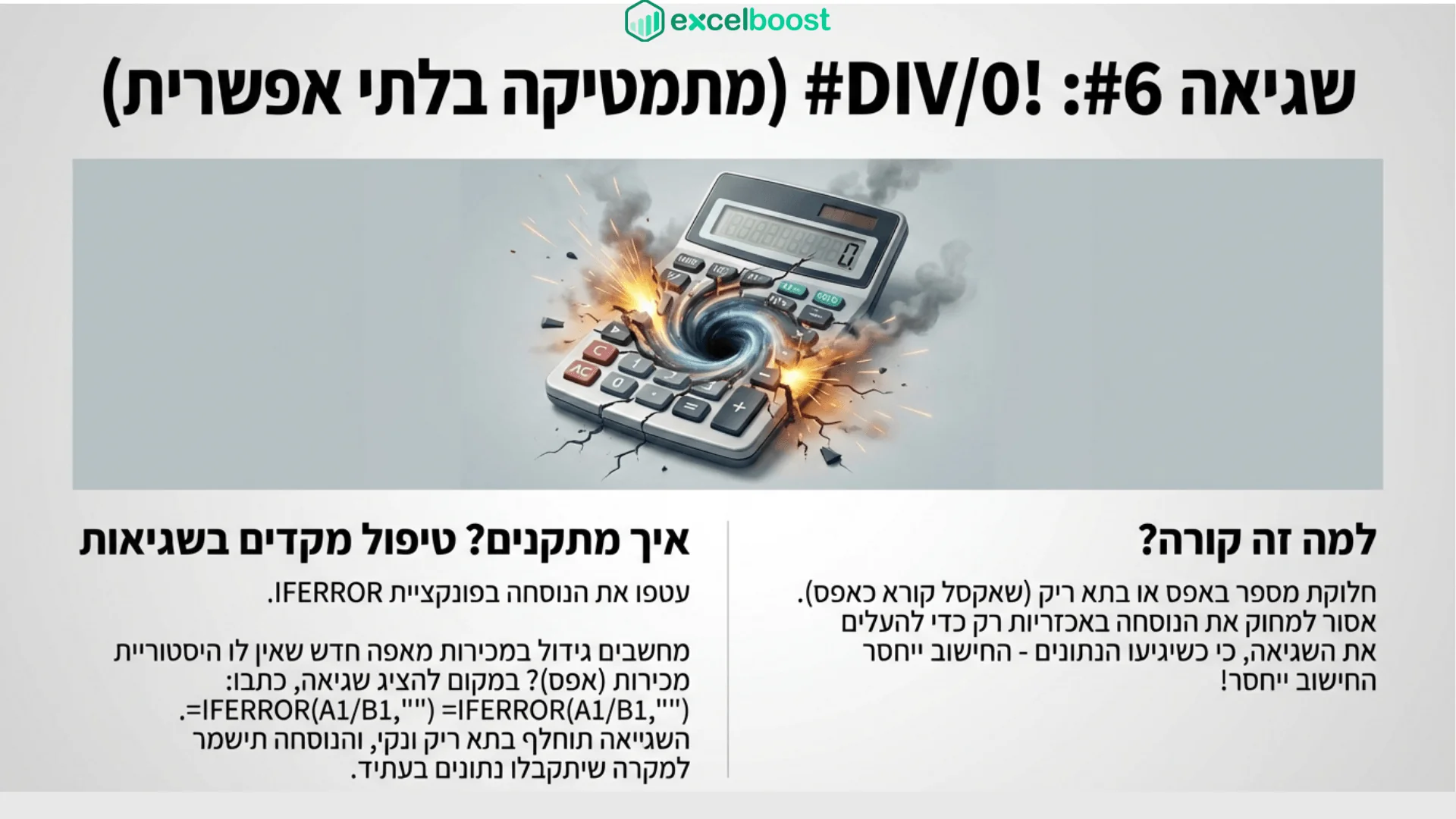
שגיאה מספר 6: #DIV/0! – מתמטיקה בלתי אפשרית
למה זה קורה? חלוקה באפס. קורה הרבה בחישובי ממוצע, אחוזי צמיחה ועלות ליחידה – כשמדד המכנה עדיין ריק או אפס. כיצד לתקן: אל תמחקו את הנוסחה – עטפו אותה ב-IFERROR: =IFERROR(A1/B1,""). השגיאה תהפוך לתא ריק ונקי, ותתמלא ברגע שיגיעו נתונים. אם תמחקו – תצטרכו להכניס את הנוסחה מחדש כשיגיעו הנתונים.
שגיאה מספר 7: #N/A – הנעדר
למה זה קורה? פונקציות חיפוש כמו VLOOKUP או XLOOKUP מצאו את השאלה – אבל לא את התשובה. הערך שחיפשתם פשוט לא קיים בטבלה. כיצד לתקן: עטפו את הנוסחה ב-IFNA עם הודעה ברורה: =IFNA(VLOOKUP(E2,A2:C100,2,FALSE),"עובד לא נמצא")
במקום שגיאה מפחידה – הקורא מקבל הודעה חכמה וידידותית.

לסיכום
הטעויות והשגיאות שתיארתי כאן הן לא בעיות של אנשים שלא יודעים אקסל – הן בעיות של אנשים שלא לימדו אותם לעבוד נכון מההתחלה. רוב המשתמשים גילו את אקסל לבד, תוך כדי עבודה, וצברו הרגלים שעובדים – עד שהם מפסיקים לעבוד.
הבשורה הטובה היא שכל אחת מהבעיות האלה ניתנת לתיקון. לא צריך ללמוד מחדש את כל אקסל – צריך לדעת בדיוק איפה לשנות.
אם זיהיתם את עצמכם בחלק מהדוגמאות כאן, יש כמה דרכים להמשיך:
אפשרות 1 – קורס מובנה עם קבצי תרגול מומלצים: הקורסים שלי מיועדים לאנשי חשבות, שכר, HR, מכירות ואנליסטים. התרגול נעשה על קבצי עבודה מוכנים שמדמים מצבים אמיתיים מהשטח – דוחות שכר, רשימות עובדים, דוחות מכירות ותקציבים. מתאים למי שרוצה ללמוד בקצב שלו עם חומר מסודר ומובנה.
אפשרות 2 – ליווי אישי על הקבצים שלכם: עובדים ישירות על הקבצים האמיתיים שאתם פותחים כל בוקר. במקום ללמוד בצורה תיאורטית, פותרים את הבעיות הספציפיות שלכם – הנוסחה שלא עובדת, הדוח שלוקח שעה במקום עשר דקות, הקובץ שאף אחד לא מבין חוץ מכם. מתאים למי שרוצה תוצאה מהירה ומדויקת.
אפשרות 3 – גם וגם: מתחילים עם קבצי התרגול המומלצים כדי לבנות בסיס, וממשיכים עם ליווי אישי שמיישם את הנושאים על העבודה האמיתית שלכם. הדרך המהירה ביותר להפוך את מה שלמדתם לשגרת עבודה.
רוצים לשמוע עוד? השאירו פרטים ונדבר.