











בפעולה אחת פשוטה תוכלו להפוך עשרות קבצים לטבלה אחת מסודרת, שעליה אפשר לבנות טבלאות ציר חכמות ודינמיות.
ומכאן – העבודה שלכם משתנה: בכל חודש פשוט מוסיפים לתיקייה את הקובץ החדש (נניח "פברואר.xlsx"), לוחצים על Refresh – וכל טבלאות הציר מתעדכנות אוטומטית, בלי שום עבודה ידנית.
התוצאה: פחות טעויות, פחות עומס – והרבה יותר זמן לנתח נתונים במקום להתעסק בתחזוקה טכנית.
איחוד/צירוף טבלאות באקסל (Append) ב-Power Query
עד היום, רוב המשתמשים באקסל היו מתמודדים עם מצב חוזר: בכל חודש מוסיפים גיליון חדש או מדביקים עוד טבלה מתחת לנתונים קיימים. בשלב מסוים הקובץ הופך לענק, איטי ומסורבל – וכל עדכון דורש בדיקה ידנית שלא "דרסתם" נתונים קודמים.
כאן נכנס Power Query עם הפתרון שלו – Append Queries. במקום להדביק ידנית שוב ושוב, הפעולה מתבצעת אוטומטית ודינמית:
- הקובץ נשאר קטן ויעיל יותר, כי הנתונים נטענים רק לפי הצורך
- אין צורך בהתערבות ידנית בכל חודש או עדכון
- כל שינוי במקור מתעדכן ישירות בטבלה הראשית בלחיצה אחת על Refresh
מה זה איחוד טבלאות (Append) ב-Power Query?
Power Query הוא אחד הכלים החזקים ביותר באקסל לניהול וטיוב נתונים. אחת מהיכולות המרכזיות שלו היא Append Queries – בעברית: צירוף שאילתות.
המשמעות: חיבור של מספר טבלאות בעלות מבנה זהה (אותן כותרות של עמודות) לטבלה אחת גדולה, אחידה ודינמית.
במקום להעתיק ולהדביק ידנית, פעולה שגוזלת זמן ומועדת לטעויות – Power Query מבצע את כל החיבור באופן אוטומטי, חכם, ומתעדכן מחדש בכל פעם שהנתונים במקור משתנים.
מתי כדאי להשתמש באיחוד/צירוף טבלאות?
יש אינספור תרחישים בעולם העסקי והיומיומי שבהם Append חוסך שעות עבודה:
- נתונים חודשיים – יש לך 12 קבצים, אחד לכל חודש, ואתה רוצה לנתח את כל השנה בטבלה אחת.
- מחלקות/צוותים/סניפים – נתונים מגיעים ממקומות שונים, אבל המבנה זהה.
- גיליונות באותו קובץ – "ינואר", "פברואר", "מרץ"… ואתה רוצה לרכז הכל לטבלה אחת.
- דו"חות יומיים – איסוף לטבלה חודשית או שנתית.
- טפסים מקורסים/לקוחות/משובים – כל טופס נשמר בקובץ נפרד, וצריך מאגר אחד מרכזי.
- דוחות שעות עבודה מעובדים שונים – כל עובד ממלא קובץ זהה.
- ספקים – מחירונים, כמויות או נתונים אחרים באותו מבנה.
- מערכת BI בסיסית – איסוף קבצים מתיקייה שבה נוחתים דוחות אוטומטיים.
- רשימות לקוחות או תשלומים – מגיעות ממערכות שונות (CRM, ERP וכו׳).
שלב אחר שלב – איך מאחדים טבלאות זהות באקסל?
שלב 1: הורדת קבצי תרגול והמרתם לטבלה דינמית לפני טעינת הקבצים
קבצי אקסל לתרגול יש להוריד קבצים אלו ושמור אותם כקבצי אקסל נפרדים בתיקייה ייעודית:
כעת לפני שמבצעים את איחוד הקבצים ב-Power Query, חשוב מאוד לבצע שלב מקדים:
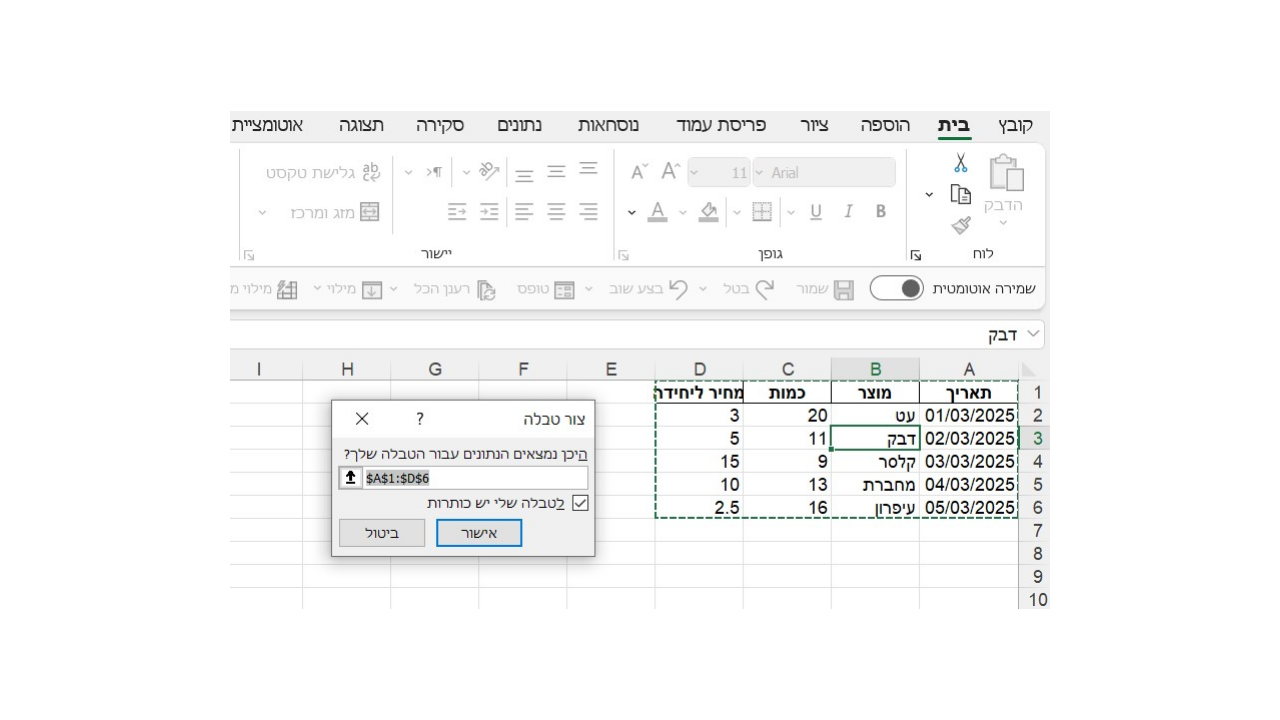
בכל אחד מקבצי האקסל פתחו את הגיליון והמירו את טווח הנתונים לטבלה דינמית (Excel Table).
הדרך הקלה ביותר לעשות זאת היא לסמן את הטווח וללחוץ על CTRL + T.
למה זה חשוב?
- זיהוי אוטומטי ב-Power Query – כאשר הנתונים מוגדרים כטבלה, Power Query יודע לזהות אותם מיד כ"אובייקט נתונים" ולשלוף אותם בלי טעויות.
- שמות עמודות יציבים – טבלה מבטיחה שהכותרות תמיד יהיו ברורות וקבועות, גם אם יתווספו שורות חדשות.
- עדכונים דינמיים – כל שורה חדשה שתוסיפו לטבלה תיכלל אוטומטית באיחוד, בלי צורך לשנות את הטווח.
- פחות שגיאות באיחוד – טווח רגיל עלול לגרום לטעינת נתונים חלקית או לטעויות ("Error"), במיוחד אם יש גיליונות עם מבנים שונים
שלב 2: ייבוא נתונים באקסל
יש לפתוח קובץ אקסל חדש נקי.
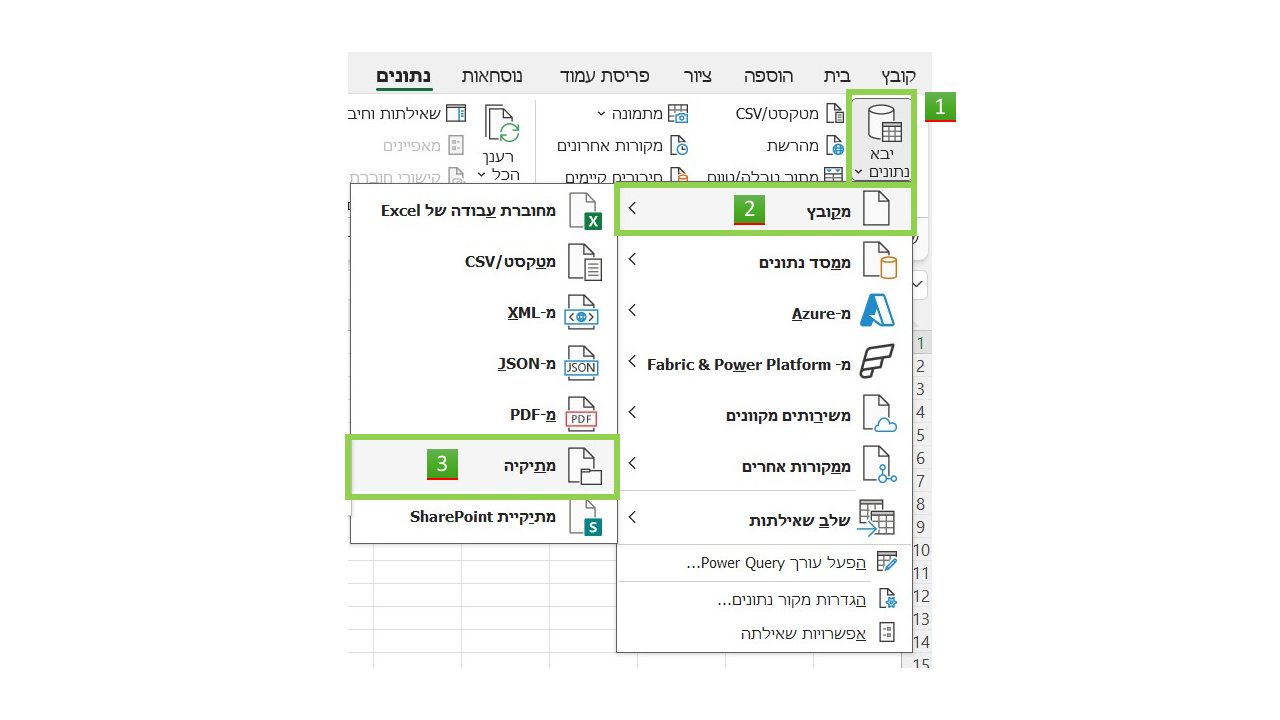
ב-Excel החדש בחר:
Data > Get Data > From File
בחר את התיקייה
שלב 3: פתיחת Power Query
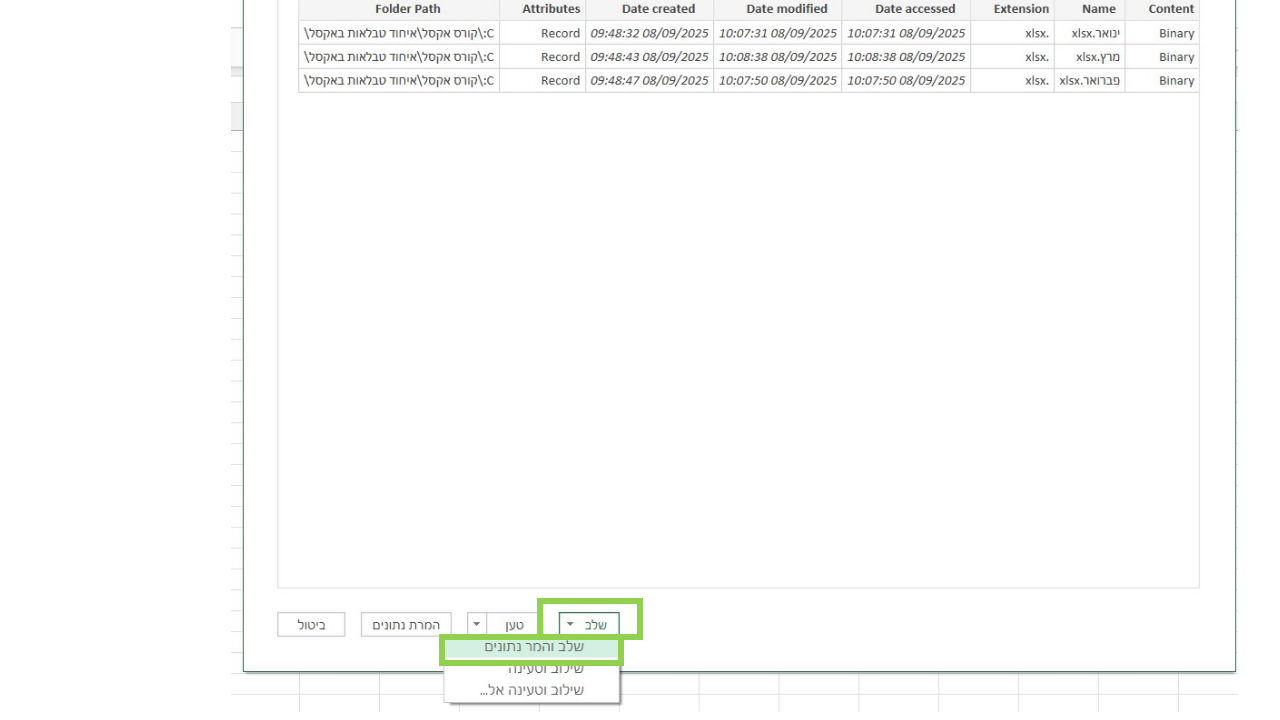
לאחר בחירת המקור, לחץ על "שלב" הנתונים ייפתחו בחלון Power Query Editor – כאן מתבצעת כל עבודת העיבוד.
שלב 4: בחירת הטבלה מתוך כל קובץ
לאחר שבחרנו את תיקיית הקבצים, Power Query מראה לנו את רשימת הקבצים שבתוכה.
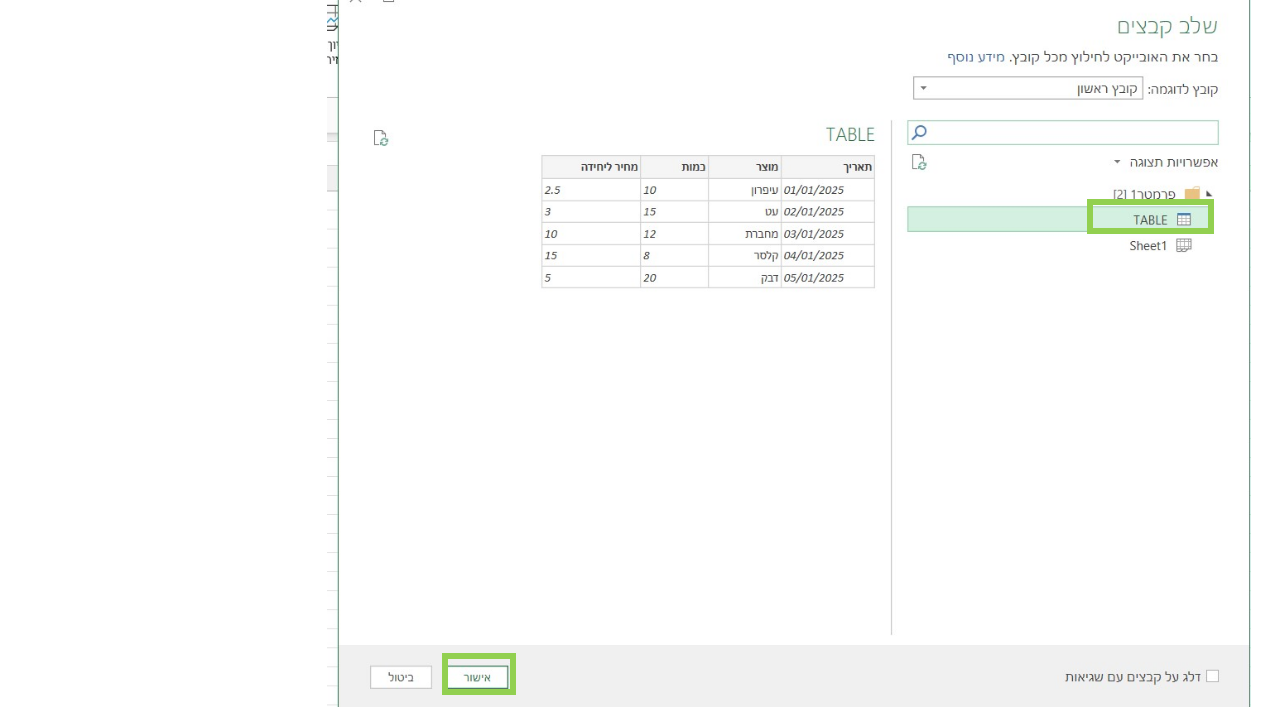
כדי לאחד אותם, עלינו לבחור איזה אובייקט נטען מכל קובץ – גיליון או טבלה.
בצילום המסך רואים:
- חלון "שלב קבצים" (Combine Files).
- בצד שמאל מוצגת התצוגה המקדימה של הנתונים מקובץ אחד (ינואר).
- בצד ימין מופיעה רשימה של האובייקטים שנמצאו בקובץ: טבלה בשם "TABLE" וגיליון בשם "Sheet1".
כאן חשוב לבחור את הטבלה (או הגיליון) עם המבנה הרצוי – במקרה הזה "TABLE".
לאחר הבחירה, לוחצים על אישור.
שלב 5: דגשים חשובים לפני האיחוד
כדי שפעולת איחוד הקבצים תעבוד בצורה חלקה וללא שגיאות, חשוב להקפיד על כמה כללים בסיסיים:
- שם הטבלה חייב להיות זהה בכל הקבצים – למשל
SalesData. - מבנה העמודות חייב להיות זהה – אותן כותרות, באותו סדר, ובאותם שמות בדיוק (כולל כתיב).
- שם הגיליון חייב להיות זהה – לדוגמה: "דוח" או "Sheet1" בכל הקבצים.
- שם הקובץ לא חייב להיות זהה – כאן מותר להשתמש בשמות שונים כמו "ינואר.xlsx", "פברואר.xlsx", "מרץ.xlsx" וכו'.
עמידה בכללים האלה מבטיחה שהאיחוד יתבצע באופן חלק, וכל קובץ חדש שתכניסי לתיקייה יתמזג אוטומטית לטבלה הראשית בלחיצה אחת על Refresh.
שלב 6: טעינה לאקסל
לאחר האיחוד לחץ על סגור וטען אל- טבלה, והטבלה המאוחדת תיטען ישירות לגיליון אקסל או למודל הנתונים.
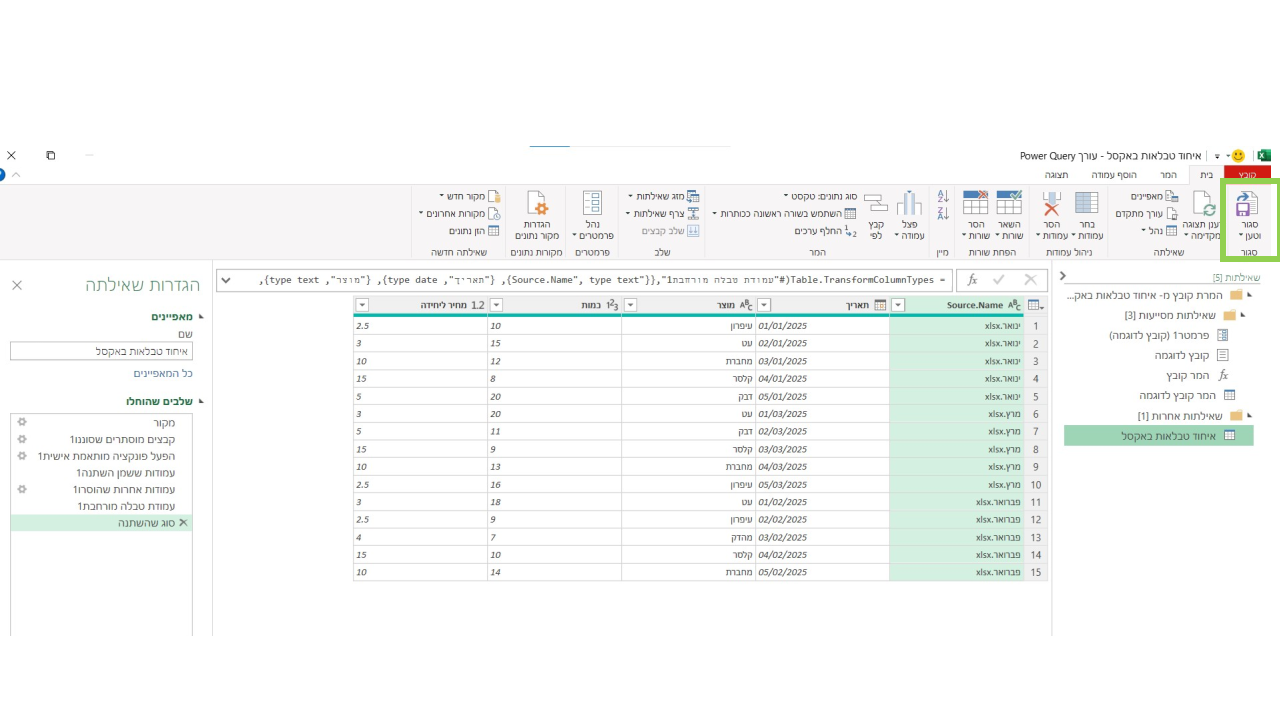
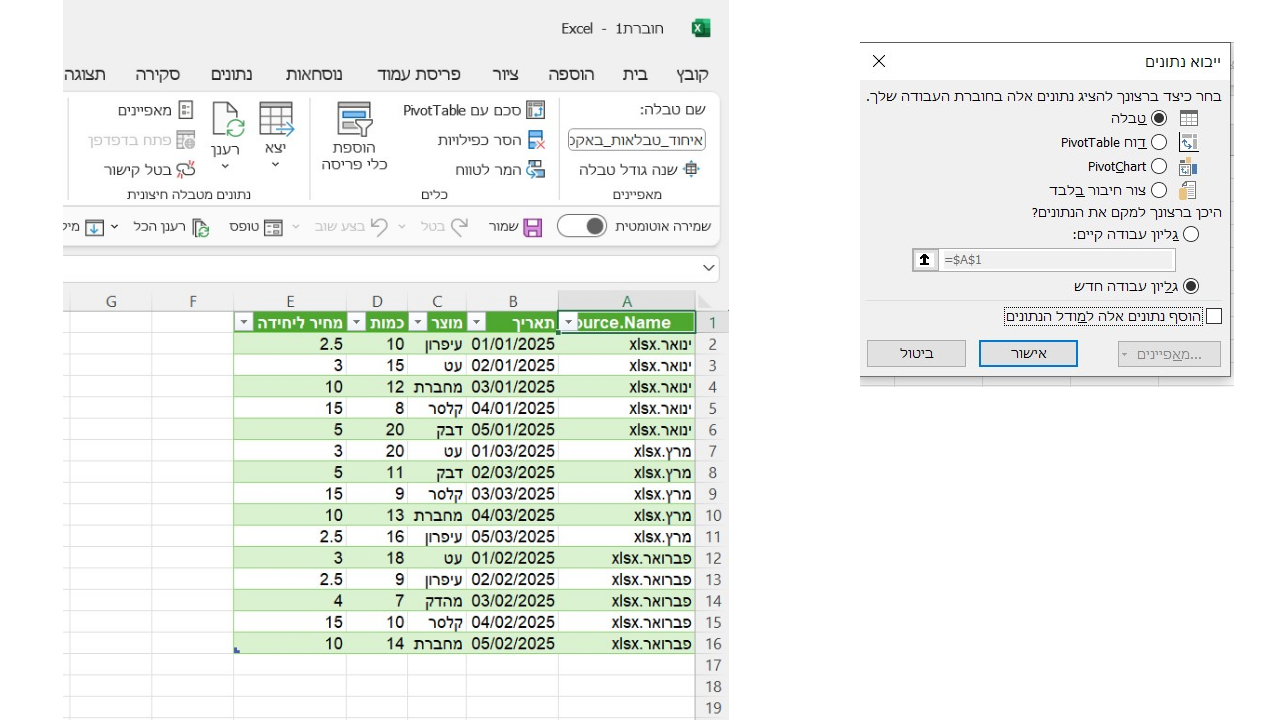
כעת ניתן להדביק קובץ חדש בתיקייה למשל קובץ אפריל, ללחוץ ריענון על טבלת ציר ולראות איך חודש אפריל התווסף לנו!!!
טיפים מתקדמים
- אם יש לך תיקייה עם עשרות קבצים – השתמש באפשרות From Folder כדי לאחד את כולם בבת אחת.
- ניתן לשלב Append עם Transformations נוספים – ניקוי נתונים, המרת סוגי נתונים, שינוי שמות עמודות ועוד.
- השיטה דינמית: כל קובץ חדש שתכניס לתיקייה – יתעדכן אוטומטית בטבלה הראשית בלחיצה אחת על Refresh.
סיכום
Append ב-Power Query הוא כלי משנה-משחק לכל מי שעובד עם נתונים חוזרים במבנה קבוע.
הוא חוסך זמן יקר, מונע שגיאות בהעתקה, ומאפשר ניתוח ויזואלי וסטטיסטי יעיל יותר.
אם גם אתה מתמודד עם טבלאות חוזרות ומפוזרות – זה הזמן להכיר את ה-Append ולהפוך את אקסל שלך למערכת BI קטנה.